
Este documento explica como utilizar a funcionalidade IAM disponível no portal do Object Storage para criar e gerenciar usuários, configurar políticas de acesso e controlar quais operações podem ser realizadas.
Sobre o IAM
O IAM (Identity and Access Management) é uma funcionalidade que permite gerenciar usuários e permissões de acesso ao Object Storage.
Por meio do IAM, é possível configurar políticas que determinam quais operações um usuário pode realizar, como ler, enviar e excluir objetos, de acordo com as permissões concedidas.
Essa funcionalidade permite definir acessos específicos para diferentes usuários, evitando que todos precisem utilizar as mesmas credenciais.
Acessando o IAM
Passo 1: Acesse o portal e selecione o produto “Object Storage” no menu superior.
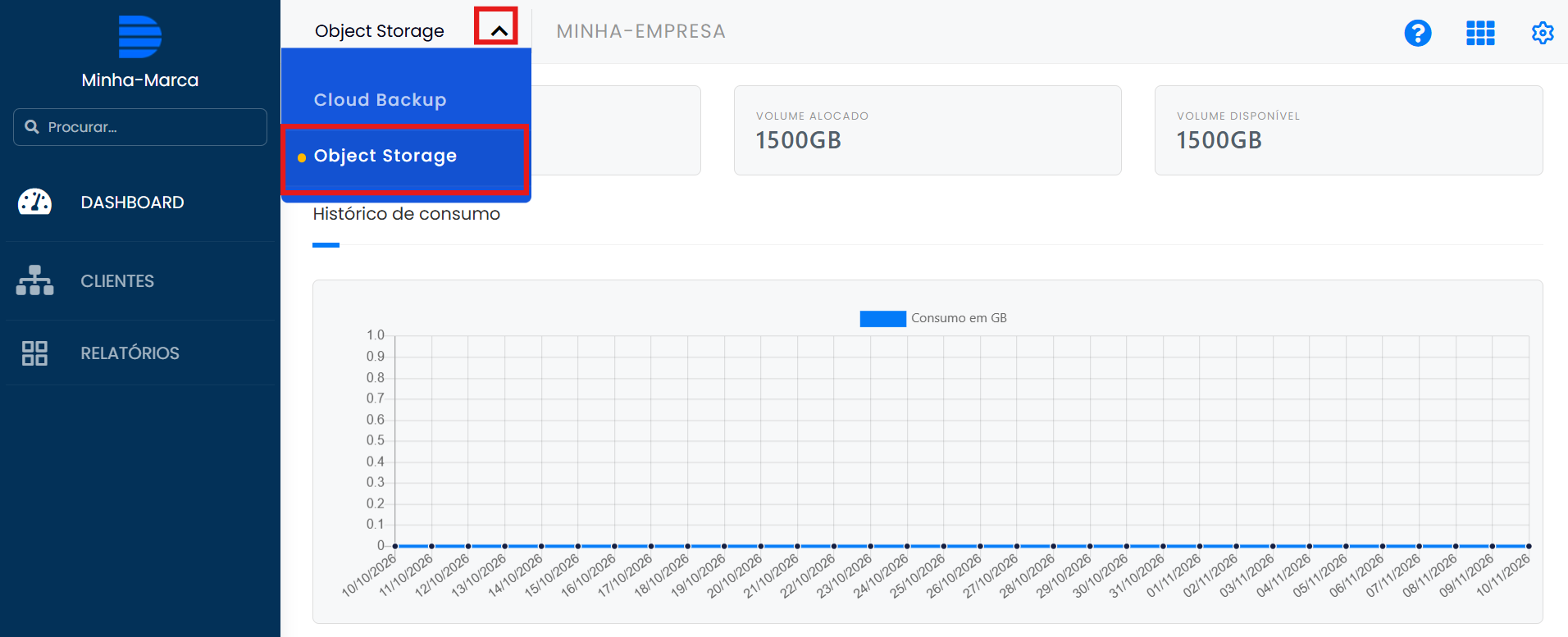
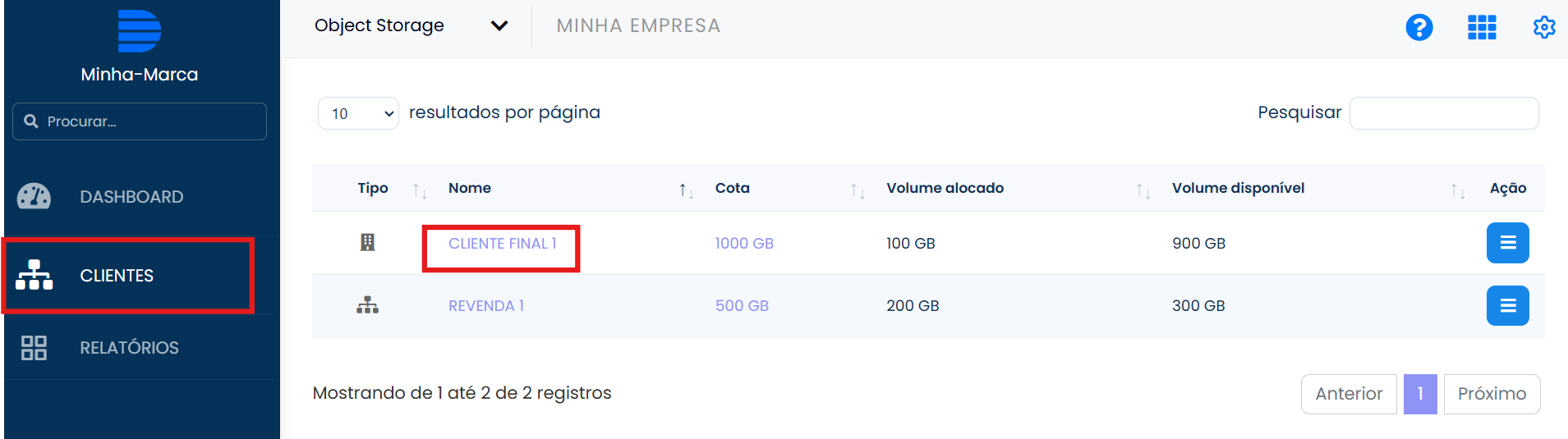
Passo 2: Acesse a opção “Clientes” no menu lateral e selecione o cliente desejado.
Criando a conta IAM
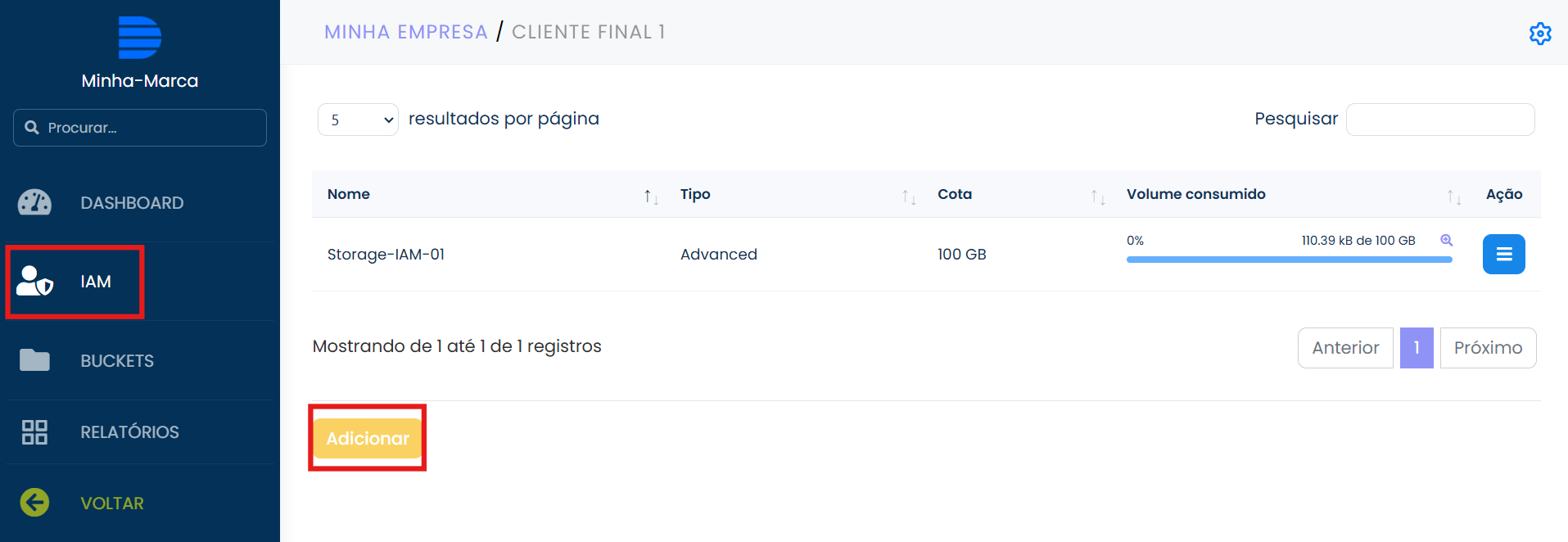
Passo 3: Dentro do cliente, selecione a opção “IAM” no menu lateral. Em seguida clique em “Adicionar”.
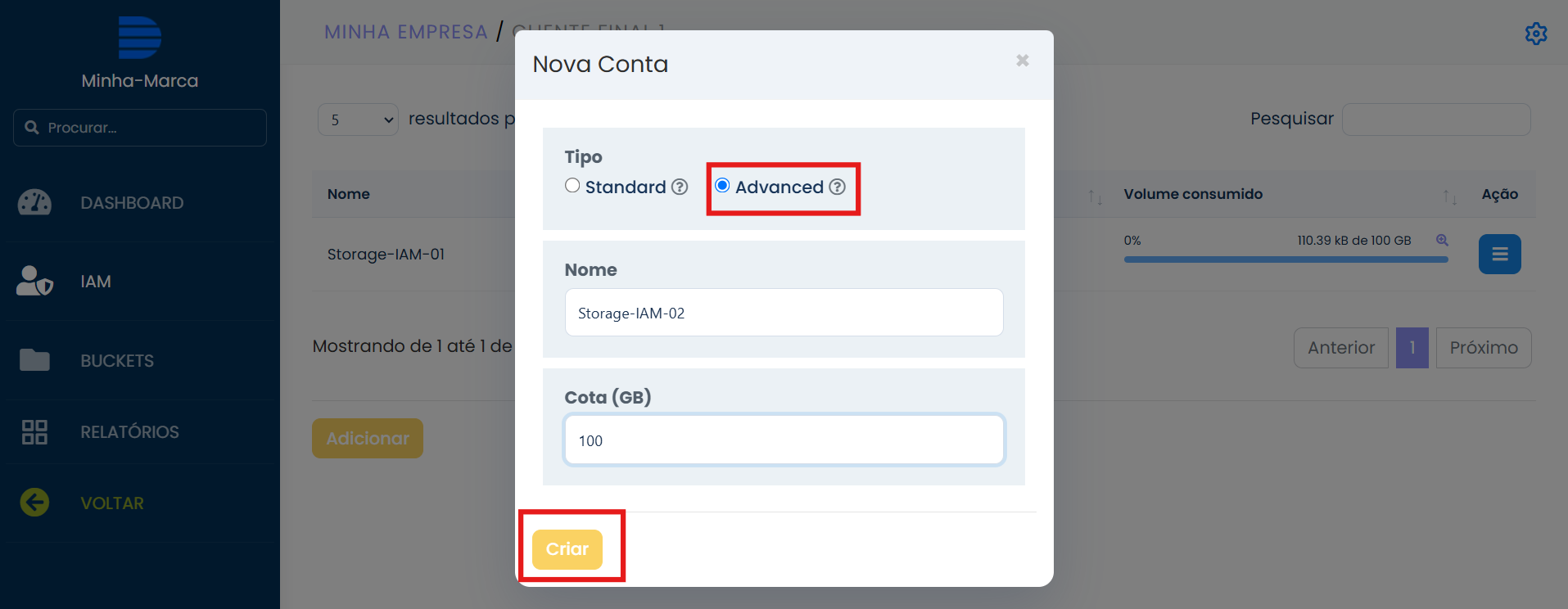
Passo 4: Ao criar uma nova conta IAM, serão apresentadas as opções “Standard” e “Advanced”.
Standard: Essa opção corresponde à antiga forma de gerenciamento de contas do Object Storage. Será criada uma única credencial (access key + secret key) com acesso total de escrita, leitura e exclusão de objetos nos buckets.
Advanced: Conta IAM completa com divisão por subusuários, chaves de acesso independentes e políticas de permissão próprias por usuário. Ideal para controle de acesso mais granular.
Selecione a opção “Advanced” e preencha os demais campos solicitados.
Criando e gerenciando usuários
Passo 5: Após a criação da conta, selecione a opção “Editar”.
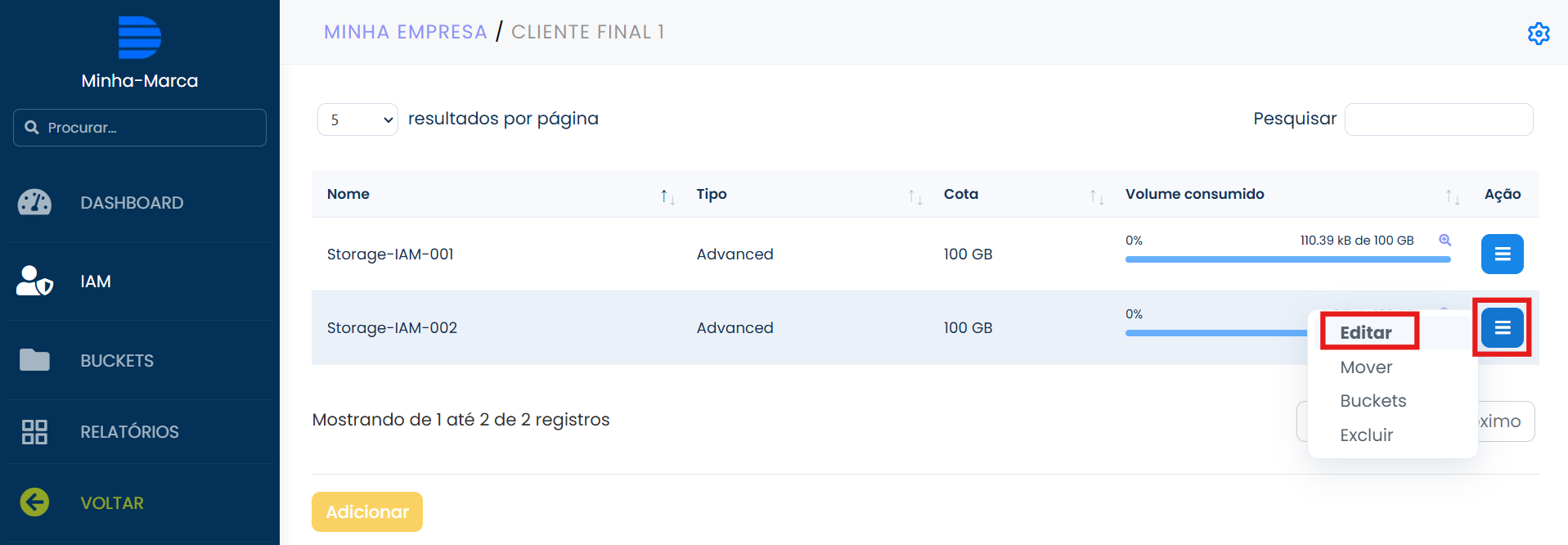
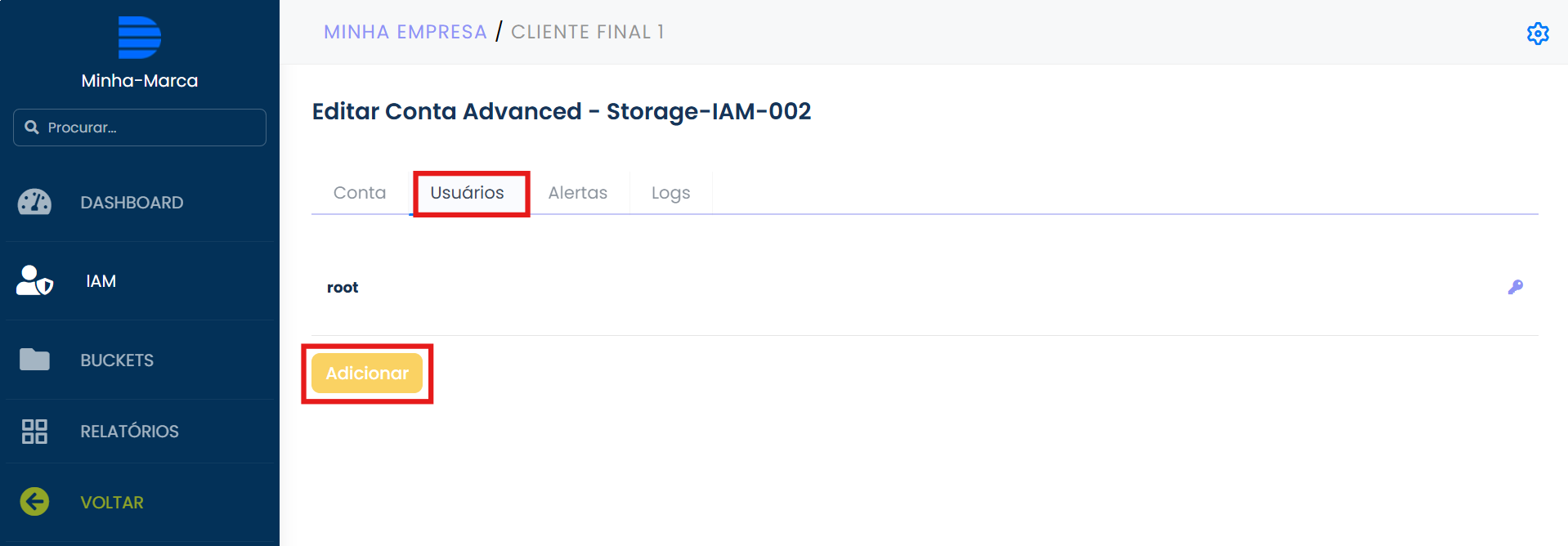
Passo 6: Selecione a aba “Usuários” e em seguida clique em “Adicionar”.
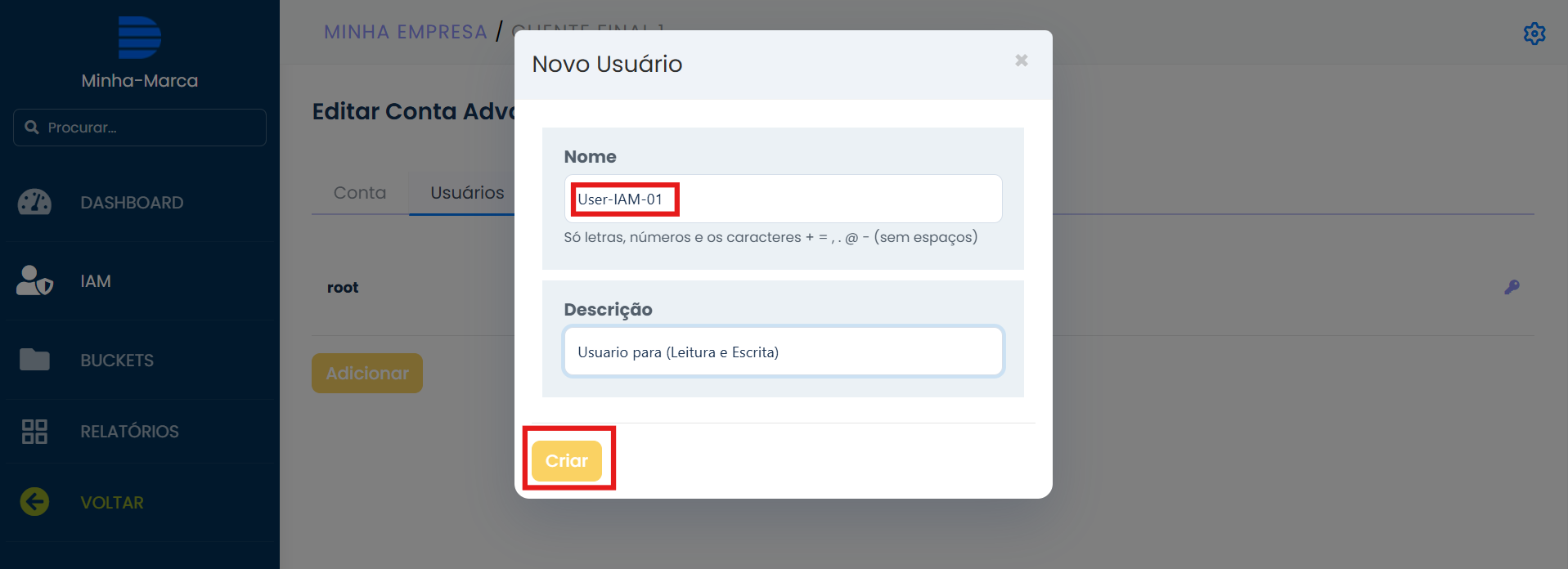
Passo 7: Crie o usuário conforme solicitado.
Os usuários podem receber permissões específicas por meio de políticas. Dessa forma, cada usuário poderá ter um nível de acesso compatível com sua finalidade.
Configurando políticas de permissão no usuário
Passo 8: Por padrão, o novo usuário é criado sem nenhuma permissão concedida. Para adicionar as permissões selecione a opção “Políticas”.
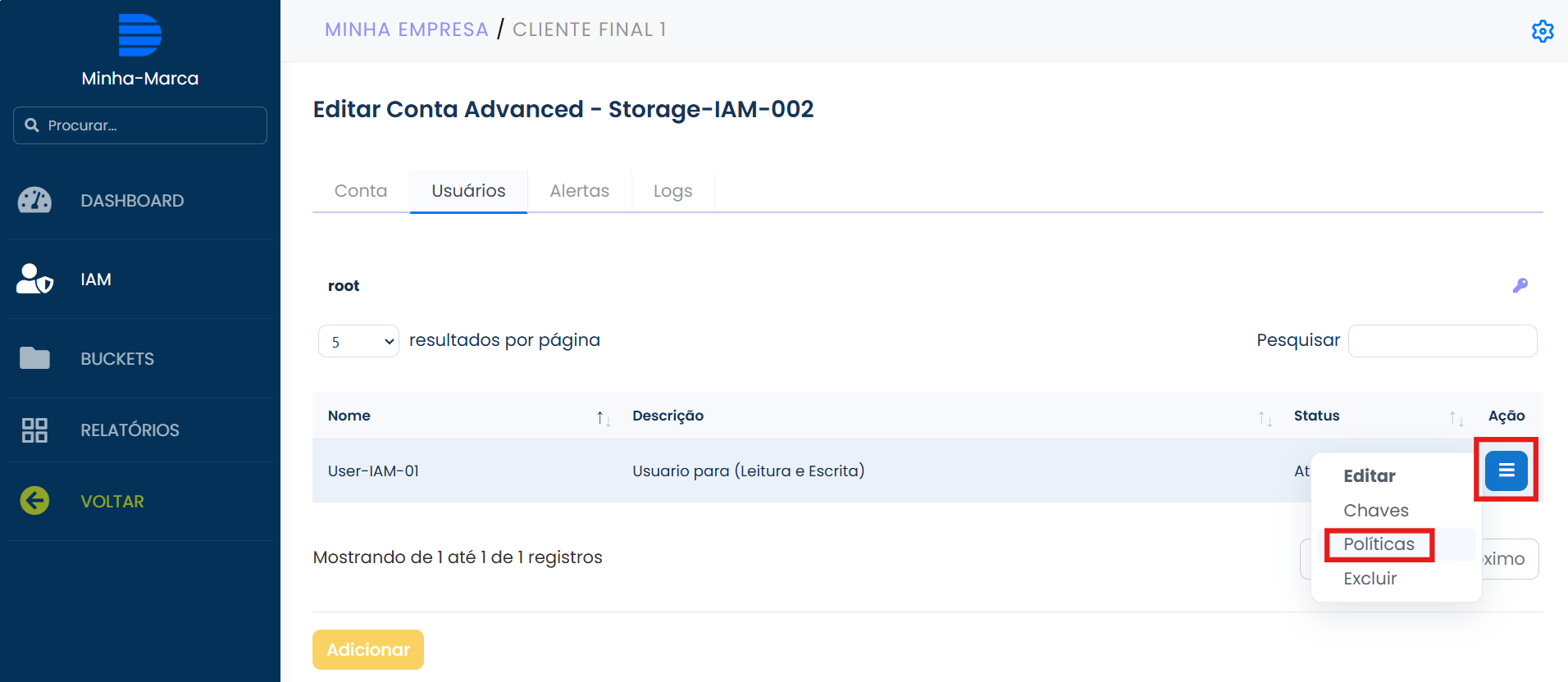
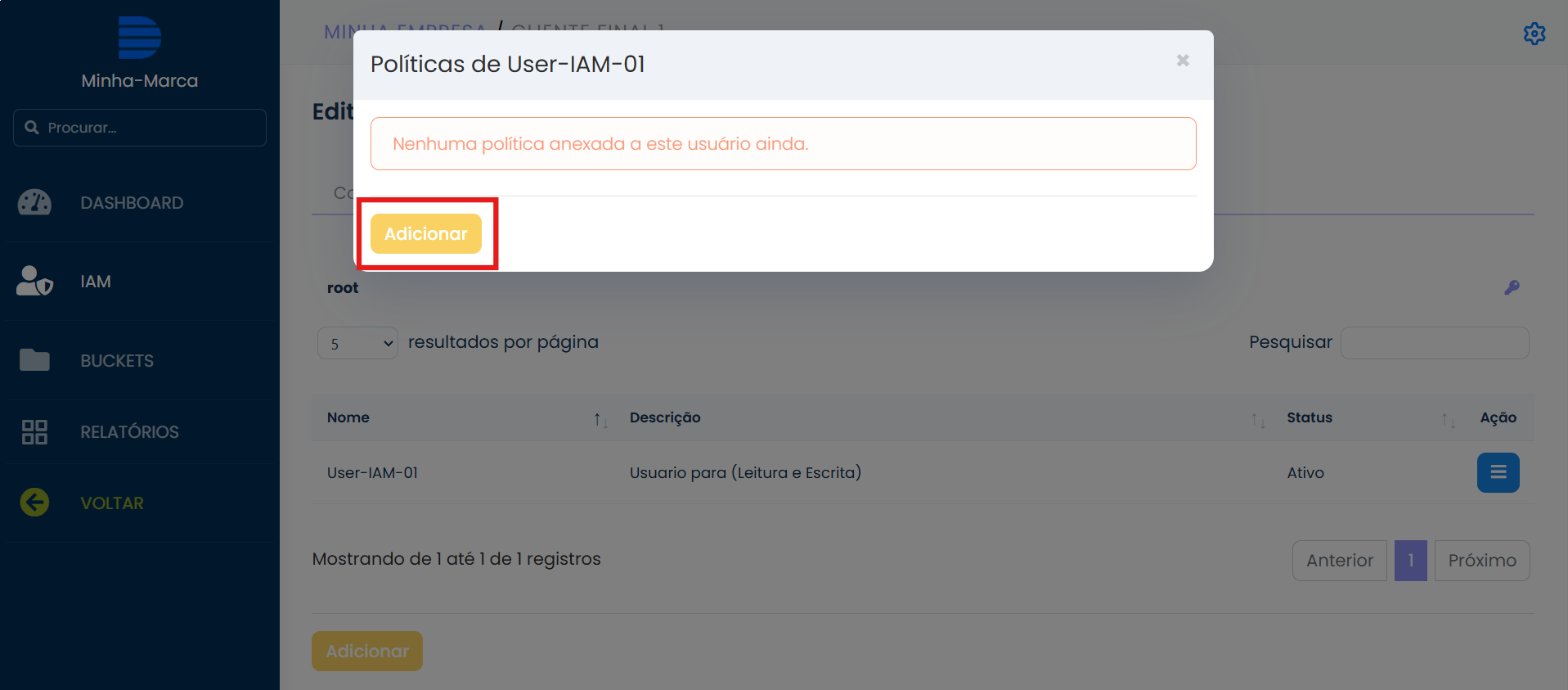
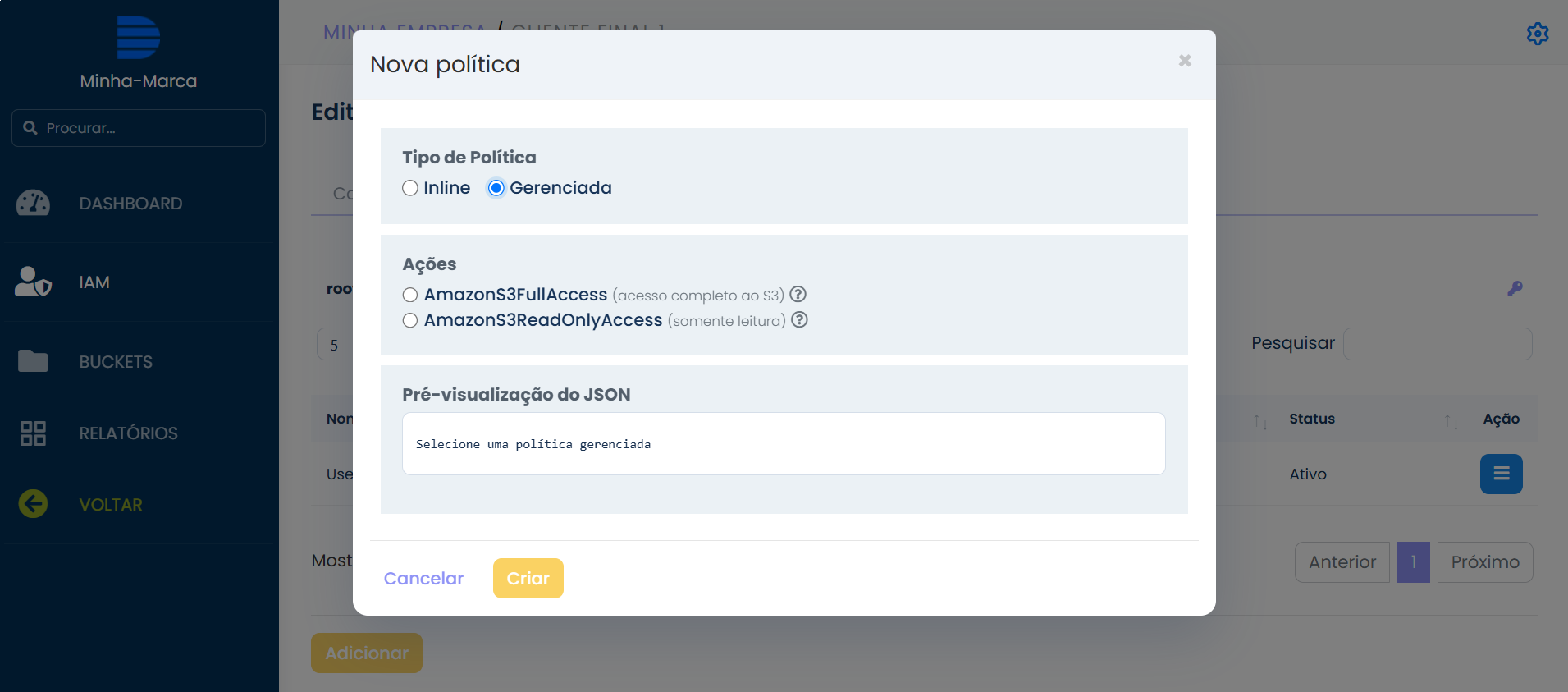
Passo 9: Existem dois tipos de políticas de permissão que podemos adicionar.
Gerenciada: Disponibiliza duas políticas predefinidas. AmazonS3FullAccess (acesso completo ao S3) ou AmazonS3ReadOnlyAccess (somente leitura).
Inline: Na opção “Inline” é possível adicionar manualmente as permissões que irão pertencer a nova política. Cada permissão possui uma breve explicação do funcionamento no ícone de interrogação.
Efeito:
• Permitir: autoriza as ações especificadas na política.
• Negar: bloqueia as ações especificadas na política.
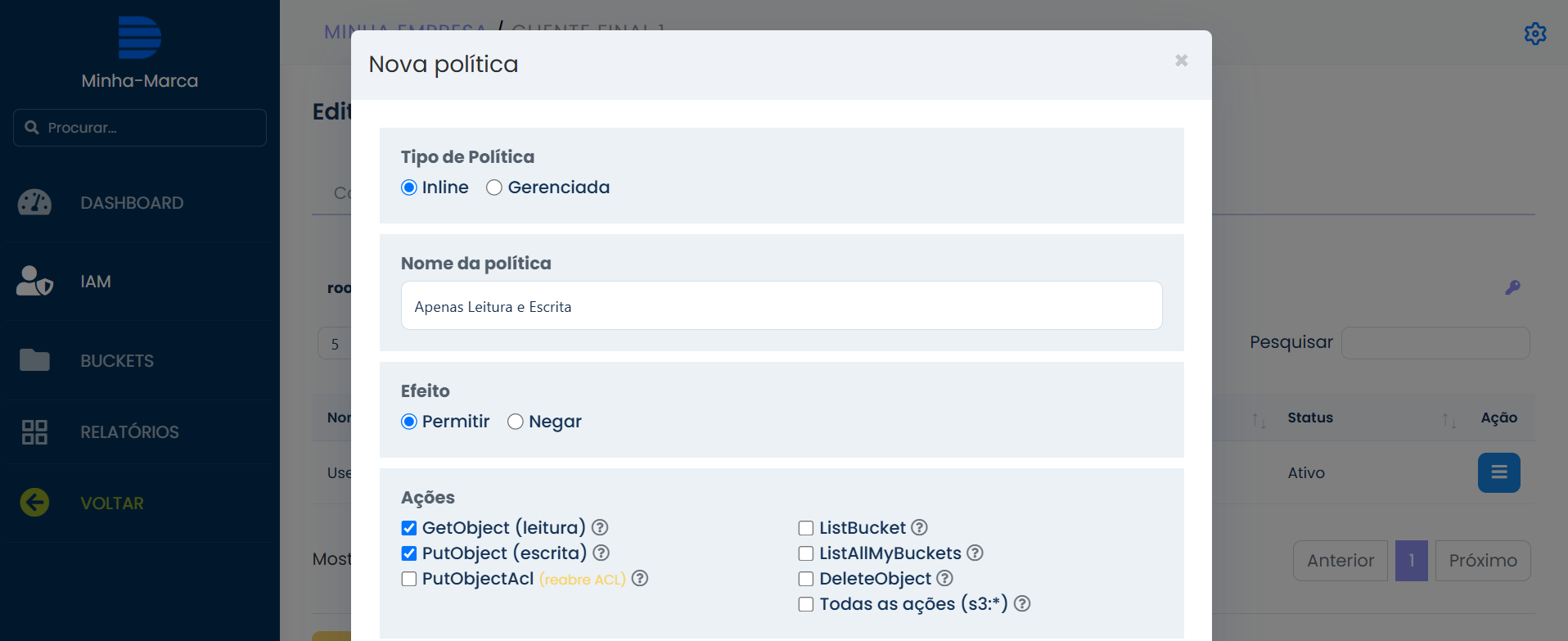
Após escolher entre as opções “Gerenciada” e “Inline”, defina as permissões da nova política conforme sua necessidade e clique em “Criar”.
A partir de agora, o usuário criado terá acesso somente às operações e aos recursos definidos nas políticas de permissão configuradas, garantindo que seu acesso ao Object Storage esteja restrito às permissões concedidas.
 0
 0