
Neste material iramos mostrar o passo a passo de como configurar um perfil de backup para VM’s Hyper-V Standalone, e a boas praticas indicadas.
A arquitetura de backup do Hyper-V com Cloud Backup é baseada em um agente instalado no host, que utiliza o VSS (Volume Shadow Copy Service) para capturar snapshots consistentes das máquinas virtuais em execução. Esses dados são processados localmente com compressão e criptografia, reduzindo o volume e garantindo segurança antes da transmissão. Em seguida, o backup é enviado para um destino em nuvem Datasafer.
1. Acessar o Cloud Backup
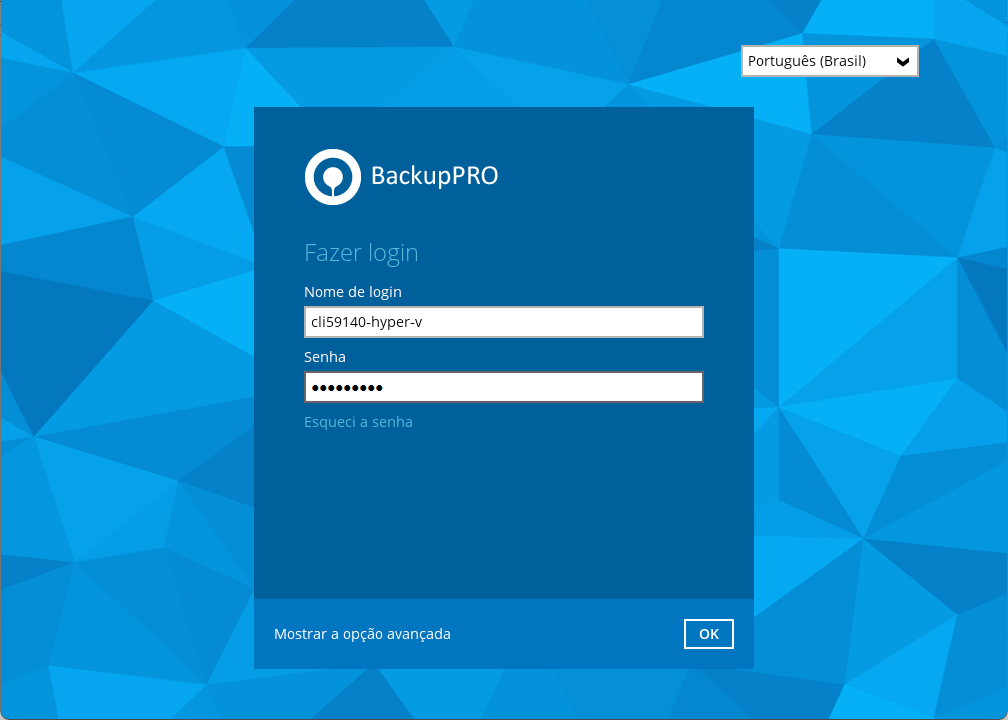
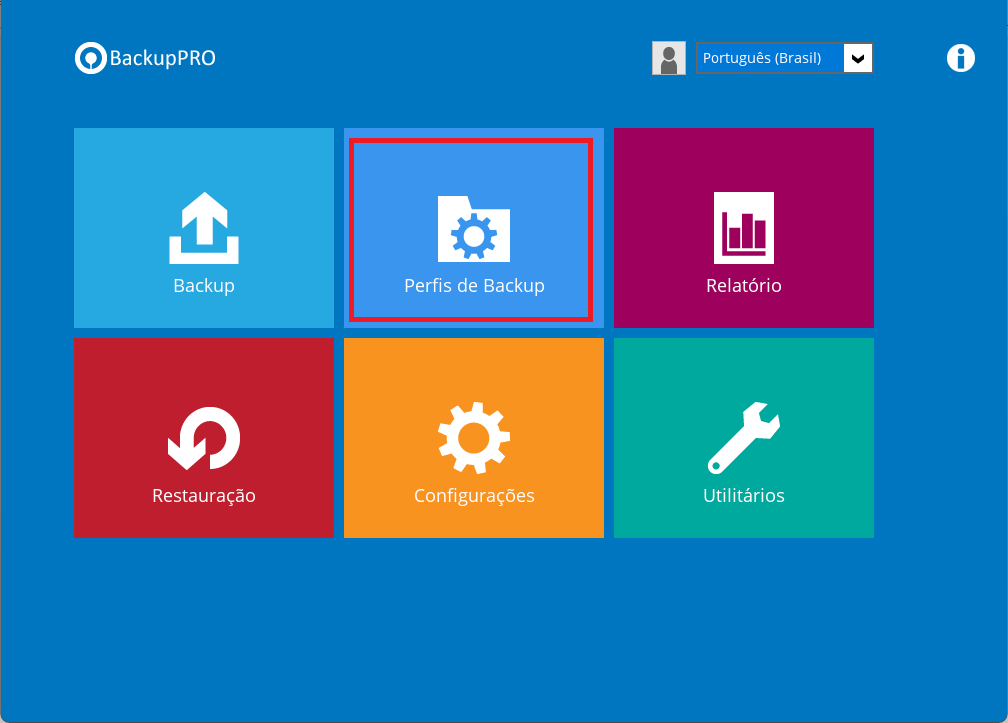
2. Ir em Perfis de Backup → Adicionar
3. Selecionar tipo: Microsoft Hyper-V
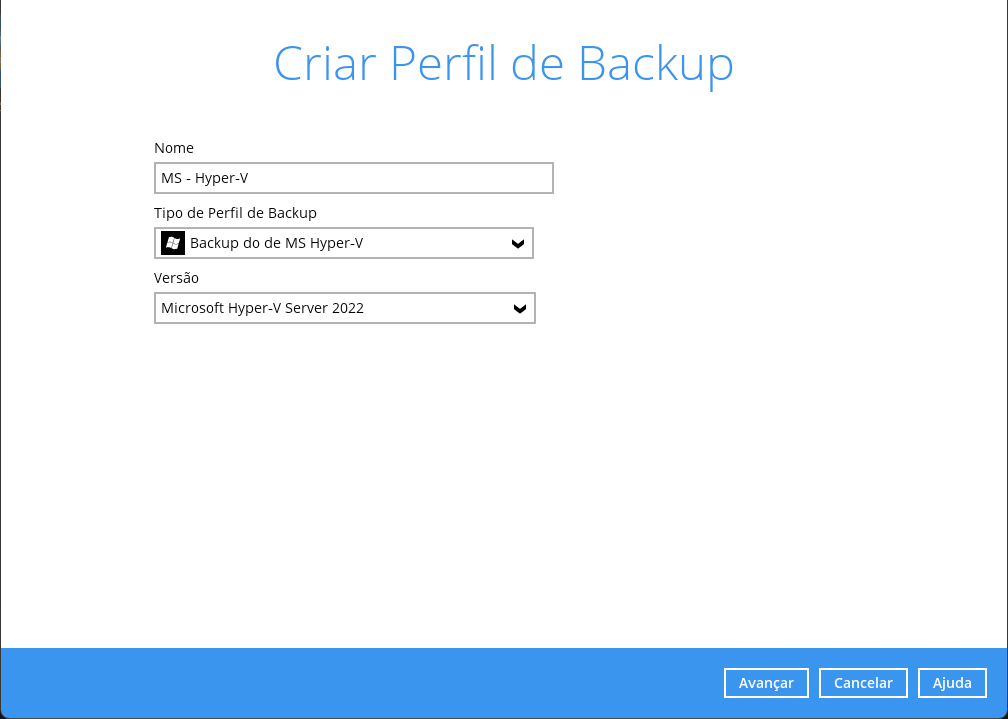
Note: O Cloud Backup detectará automaticamente a versão do Hyper-V instalada no host.
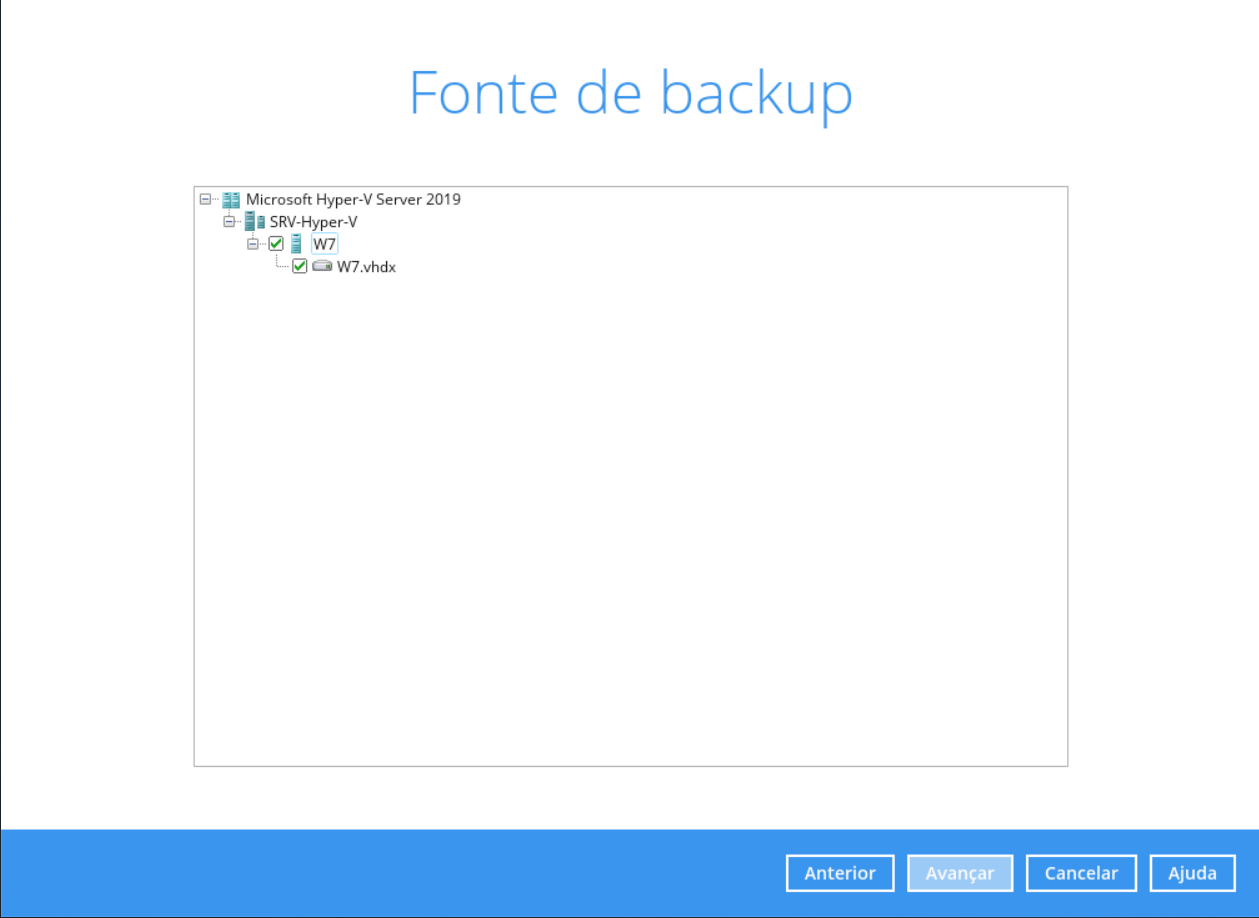
4. Escolher as VMs
5. Configurar agendamento
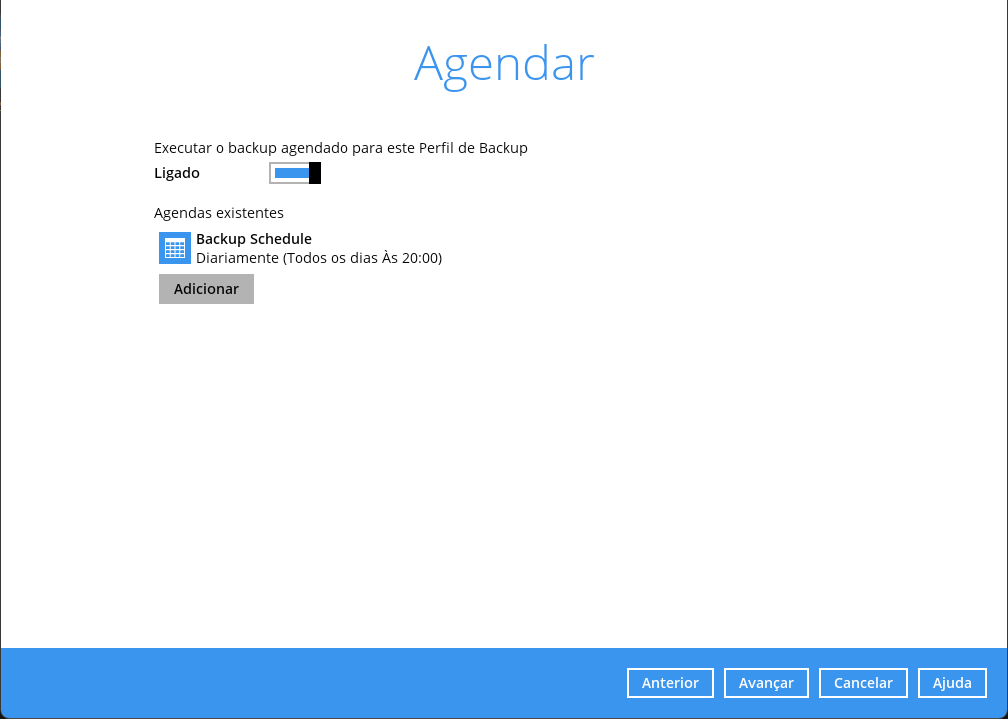
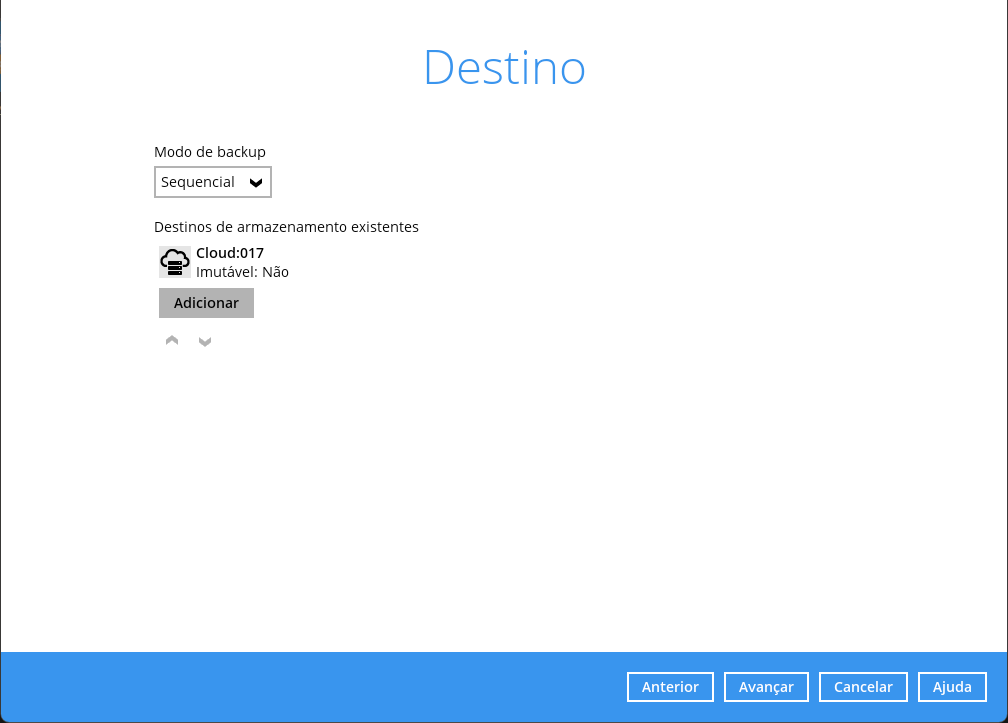
6. Adicionar mais destinos se houver
7. Definir chave de criptografia
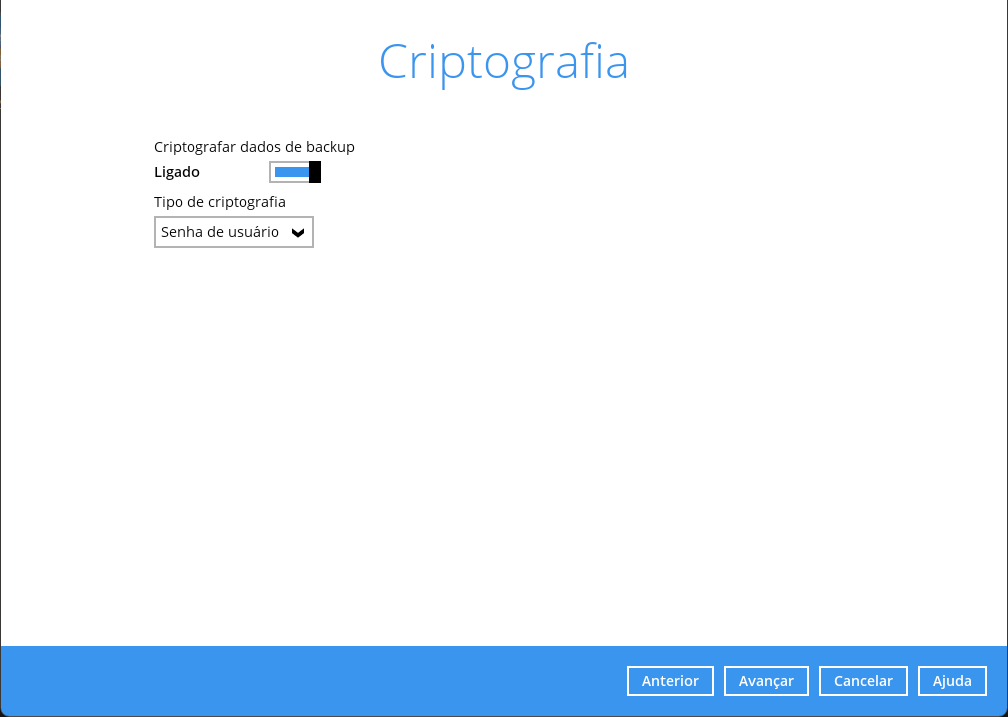
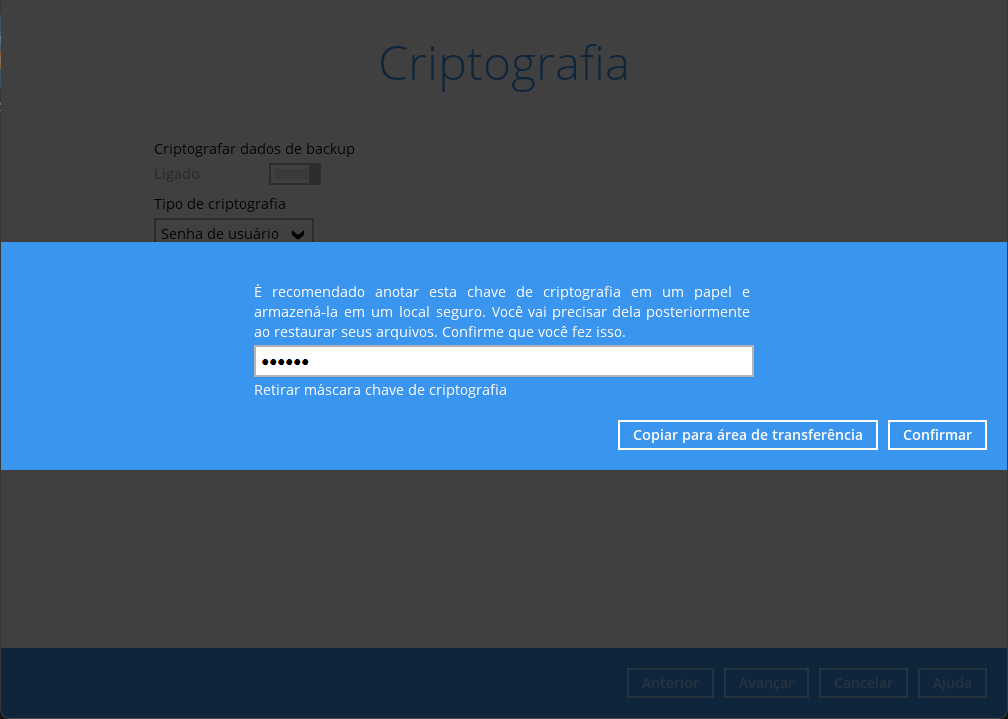
Importante: Esta chave é exibida apenas uma única vez durante a criação do perfil de backup e não pode ser alterada posteriormente. Sua guarda é de inteira responsabilidade do usuário, sendo fundamental armazená-la em local seguro. A chave será indispensável para processos de restauração ou migração dos dados.
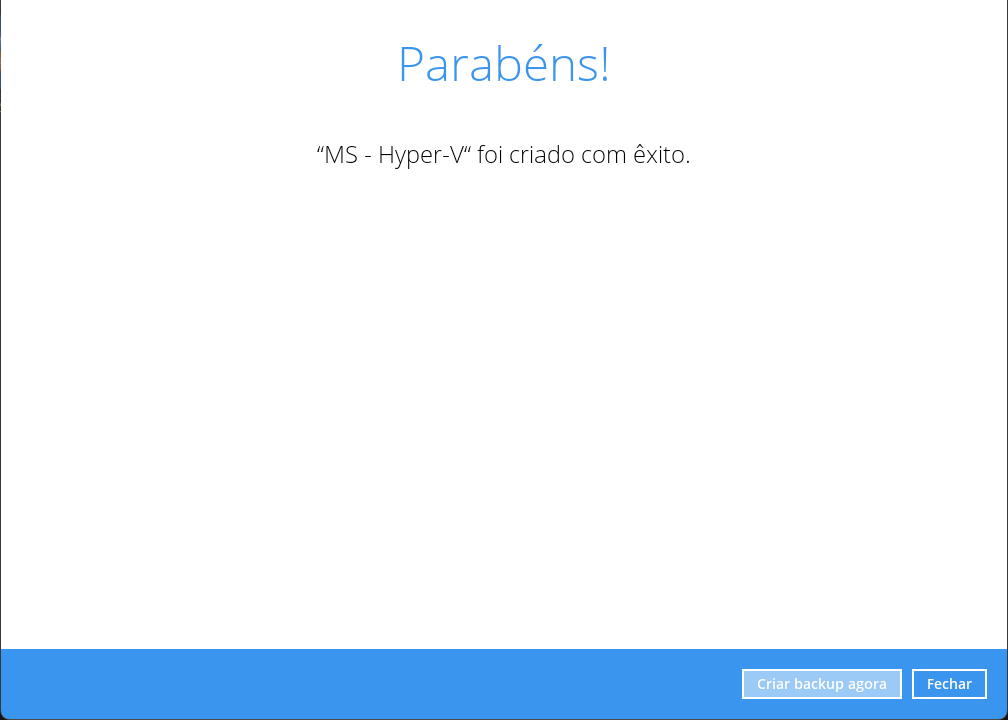
8. Fechar ou executar o backup
Boas Praticas
Links úteis:
 0
0
 0
0