
Agora é possível fazer o backup do Google Workspace no Cloud Backup, para isso, siga os passos abaixo.
Passo 1: Certifique-se de que a ferramenta está instalada e atualizada na máquina de gerenciamento, é necessário que seja igual ou posterior à versão 10
Passo 2: Após criação da conta de backup no portal, realize o login no software com suas credenciais e na interface principal, acesse o menu “Perfil de Backup”.
Passo 3: Clique no botão “Adicionar”, para iniciar um novo conjunto.
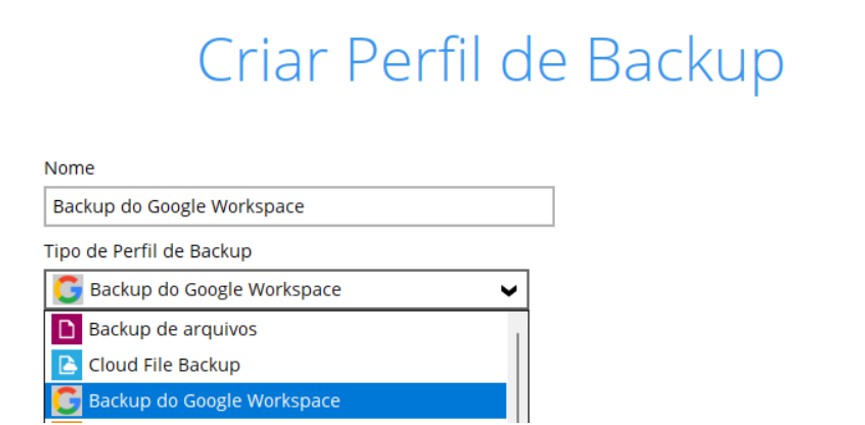
Passo 4: Defina o nome do seu perfil de backup e no campo “Tipo de Perfil de Backup”, selecione a opção “Google Workspace”.
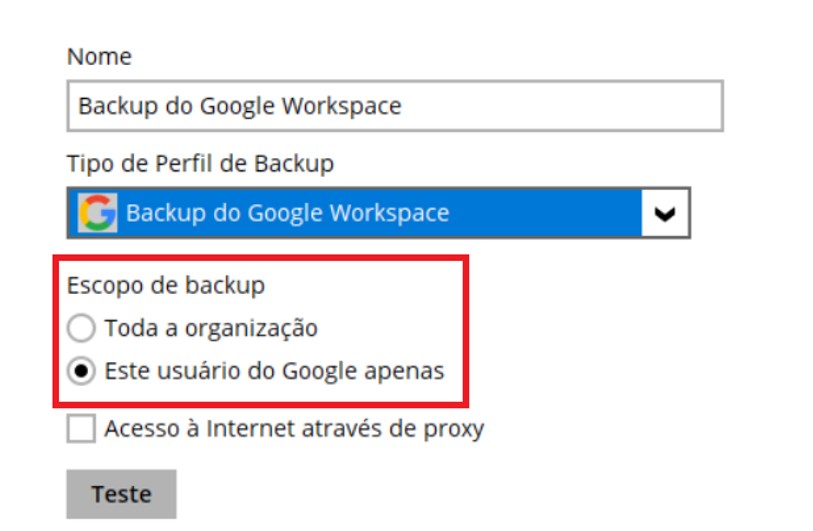
Passo 5: Escolha a opção abaixo no item “Escopo de Backup” levando em consideração se será backup da organização ou apenas do seu usuário (informações abaixo) e clique em “Teste”.
Toda a organização: Requer uma conta de administrador do Google Workspace (permite backup de múltiplos usuários, Chats e Shared Drives – Drives Compartilhados).
Este usuário do Google apenas: Backup apenas de um usuário específico (insira o e-mail desejado).
Passo 6: Clique em “Autorizar” na página gerada.

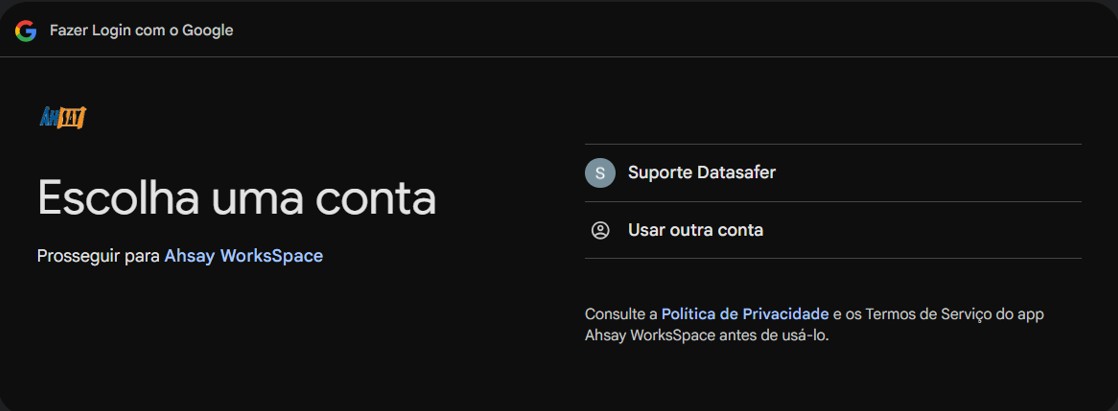
Passo 7: Faça login na conta Google correspondente e clique em “Continue/Allow” para permitir o acesso da ferramenta.
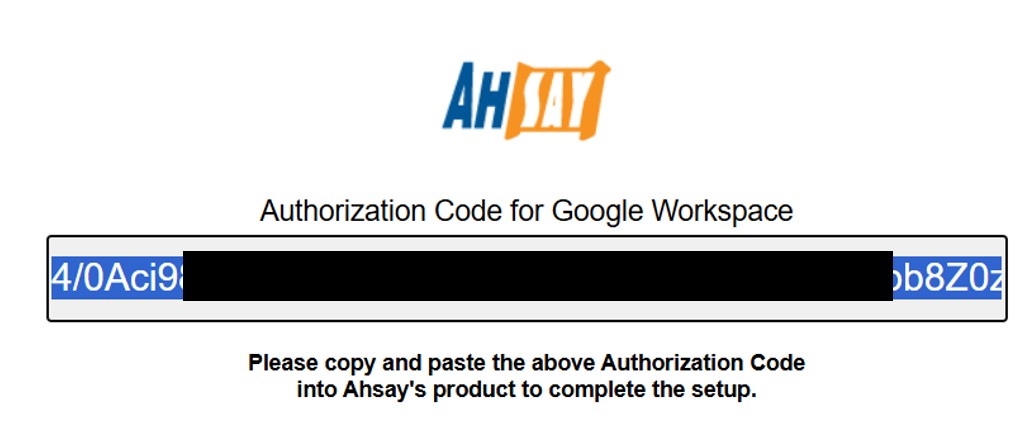
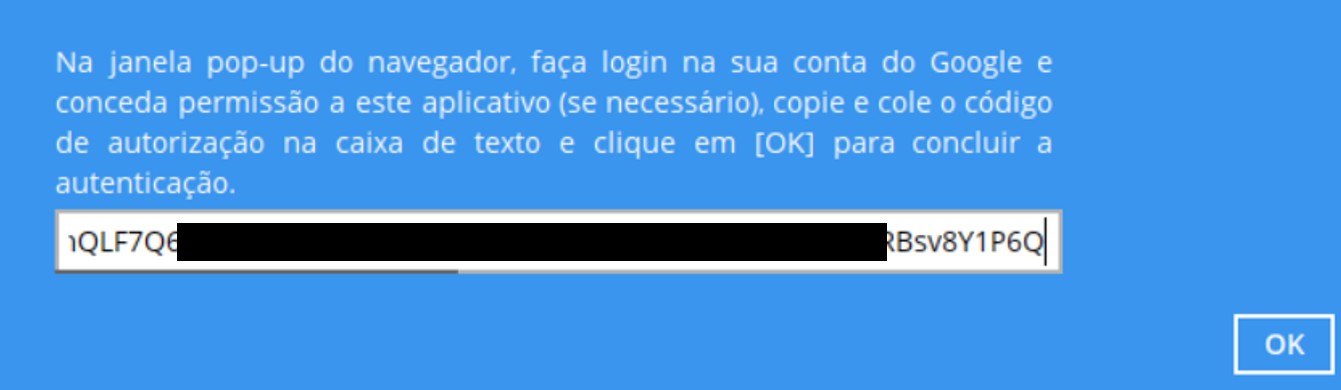
Passo 8: Copie o código de autorização gerado no navegador, cole-o na ferramenta e clique em “OK”.
Passo 9: Após a mensagem “Teste concluído com êxito”, clique em Avançar.
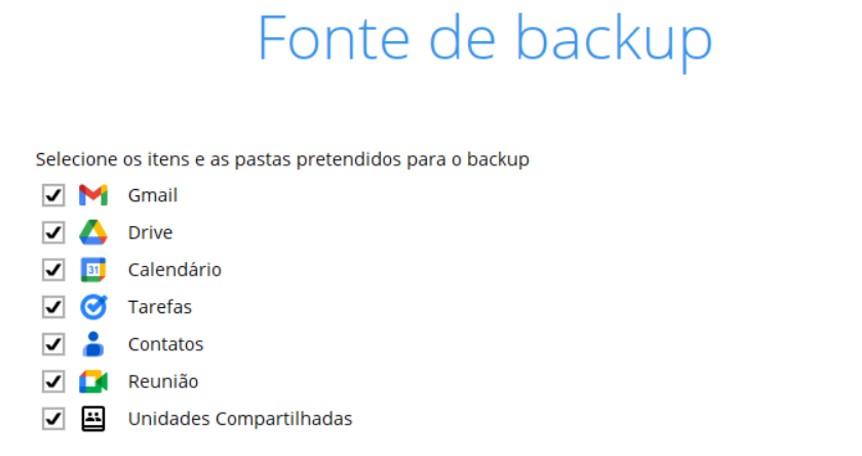
Passo 10: Selecione os serviços que deseja proteger (Gmail, Drive, Calendar, etc.).
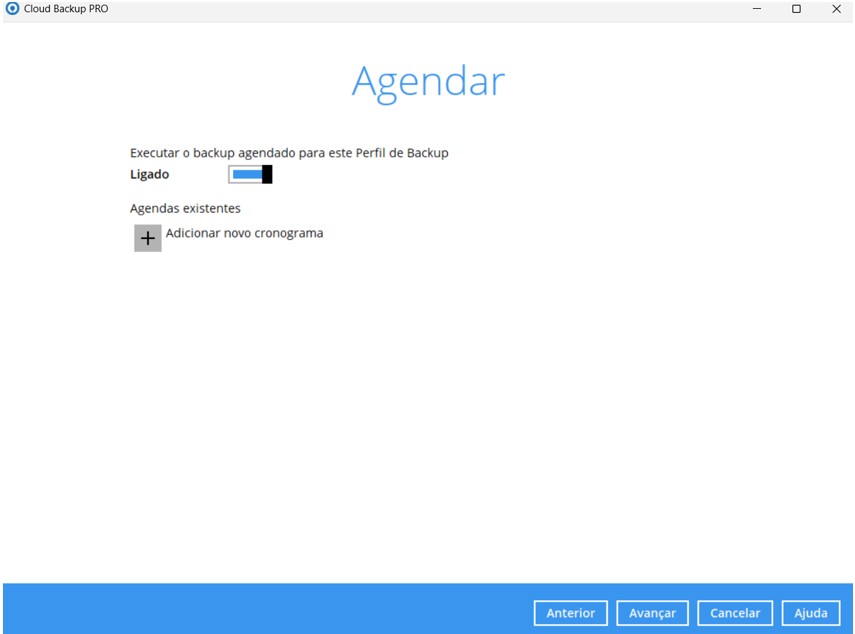
Passo 11: Após a configuração da origem do backup, é possível realizar o agendamento da rotina de backup, para isso, deixe a opção para executar o backup agendado como “Ligado” (o switch deve estar para a direita, conforme a imagem abaixo). Clique em adicione um novo cronograma e defina os dias e horários.
Observação: é possível realizar mais de um agendamento para a mesma tarefa.
Passo 12: Na janela “Destino”, você encontrará dois tipos de destinos que podem ser configurados. Essa separação existe para viabilizar o Lossless Backup (Backup sem Perdas), superando limitações nativas da API do Google Workspace.
O que é o Lossless Backup? Devido a uma limitação da API do Google, ao mover um “Google Doc” para um destino tradicional (como a nuvem da Datasafer ou seu disco local por exemplo), o arquivo precisa ser convertido (ex: para .docx). Isso pode causar perda de formatações exclusivas ou histórico de comentários.
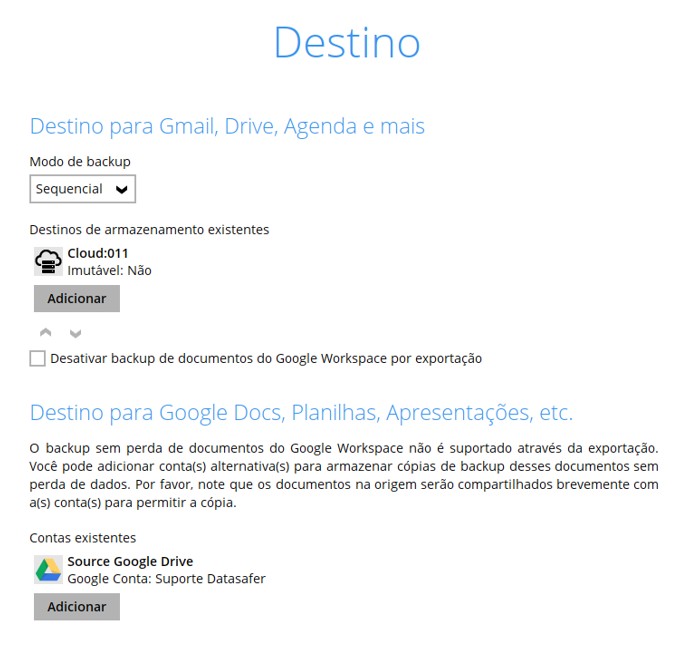
Destino padrão pré-configurado: Backup na nuvem da Datasafer.
Na opção “Desativar backup de documentos do Google Workspace por exportação”;
Quando desmarcada: os arquivos do Google são exportados e incluídos no backup.
Quando marcada: os arquivos não são exportados, exigindo destino específico.
Recomendação: manter desmarcada, a menos que use destino próprio para documentos.
Passo 13: Por último, aponte o formato de criptografia para o Perfil de Backup (recomendado é que seja o modelo Senha de Usuário e armazene esta senha em algum local seguro) e depois salve esta alteração.
 0
0
 0
0