
Nesta documentação, veremos os passos necessários para realizar o backup de um ambiente Proxmox VE utilizando o Cloud Backup.
Obs.: Para realizar este procedimento, é necessário estar na versão 10, caso contrário, realize o procedimento abaixo.
Passo 1: Acesse o menu avançado seguindo o procedimento abaixo:
Passo 2: Navegue até Usuário > Conjunto de Backup e clique no ícone “+”.
Passo 3: Selecione “Proxmox VE Backup” como tipo de conjunto de backup.
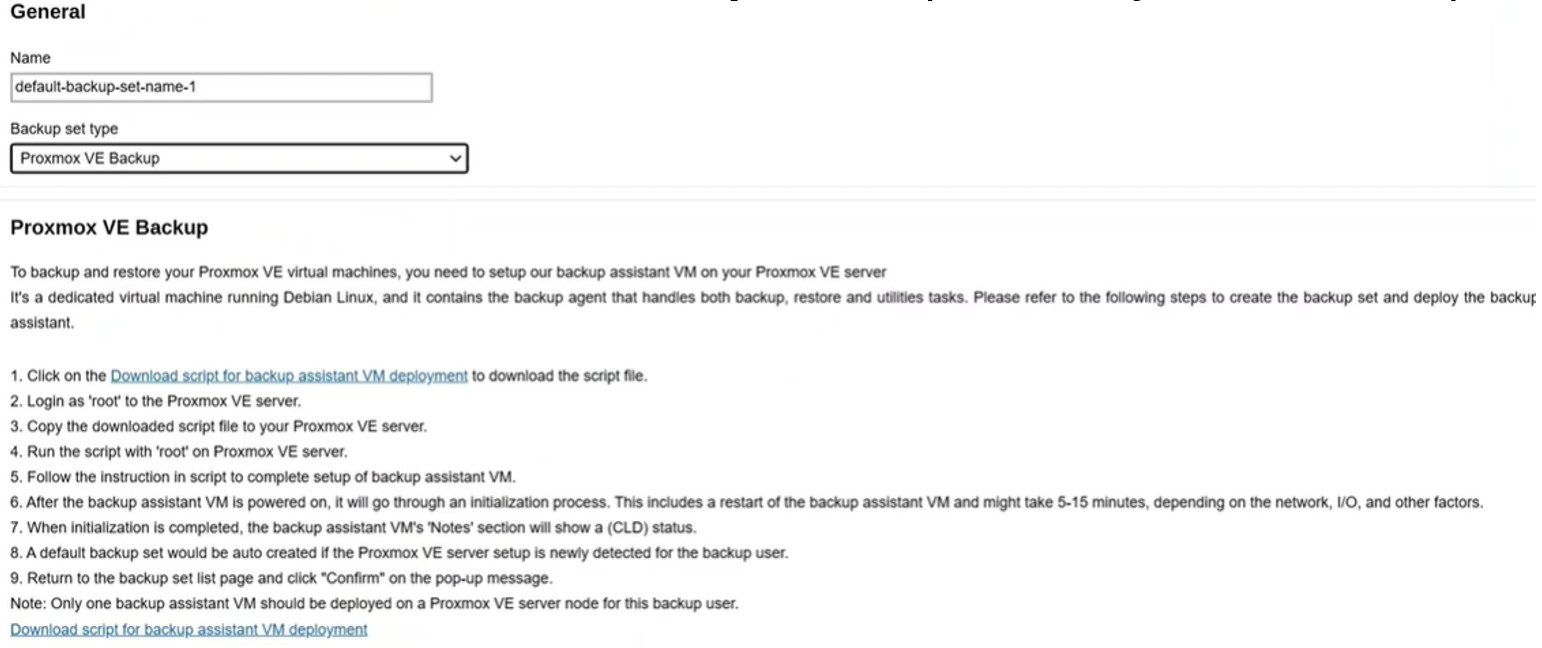
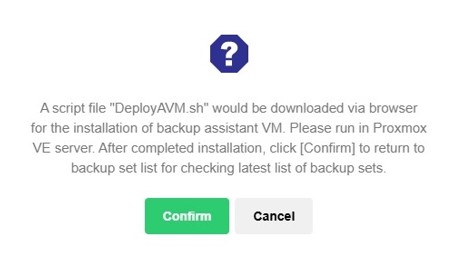
Passo 4: Leia as instruções apresentadas e clique no link “Download script for backup assistant VM deployment” para baixar o script de implantação do BackupAssistant (AVM).
Passo 5: Utilize uma ferramenta de transferência de arquivos (ex.: WinSCP) para enviar o script “DeployAVM.sh” para a pasta “/root” do seu Proxmox VE server, utilizando as credenciais root.
Passo 6: Acesse a interface web do Proxmox com as credenciais root.
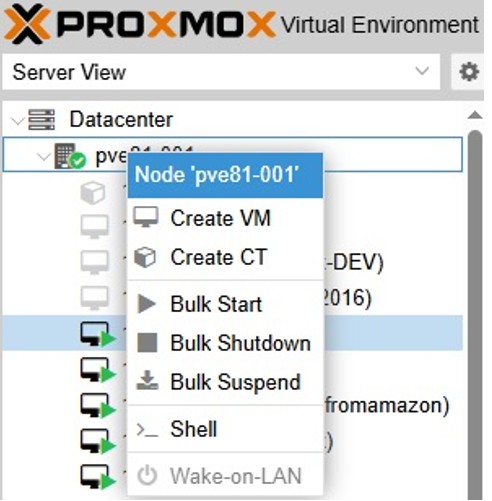
Passo 7: Abra o Shell do seu Proxmox VE server.
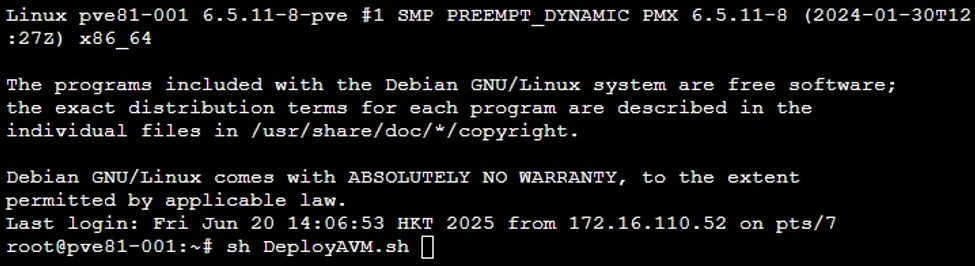
Passo 8: Execute o script “DeployAVM.sh”.
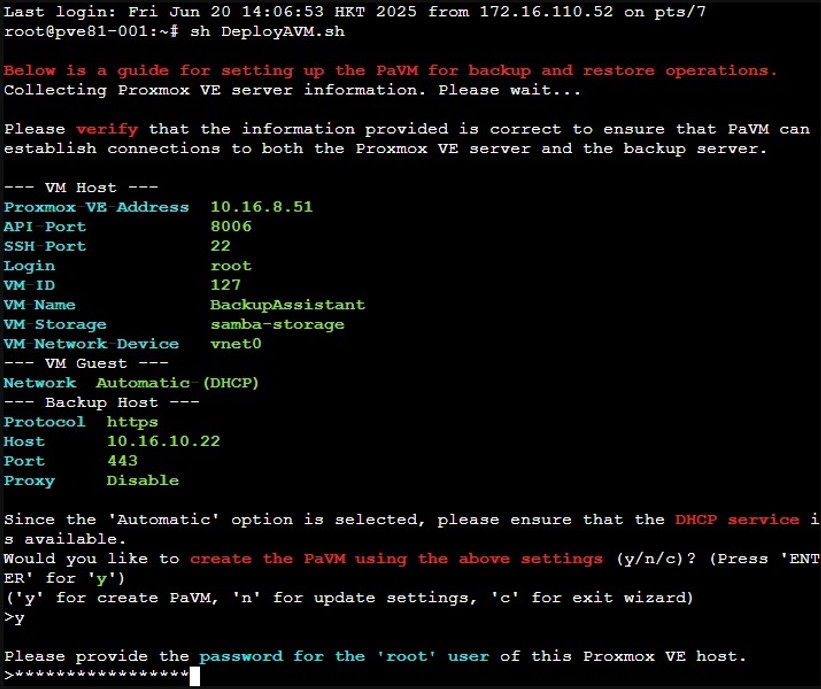
IMPORTANTE: Se o script apresentar a opção de criar o perfil de backup automaticamente, insira a opção “n” para realizar a criação manual.

Obs.: Caso o backup seja criado de forma automática, você não terá acesso para visualização e escolha da chave de criptografia.
Passo 9: Informe a senha root quando solicitado e aguarde o download e a criação do AVM no Proxmox.
Passo 10: Após a criação do BackupAssistant com sucesso, confirme se o AVM aparece na lista de máquinas virtuais.
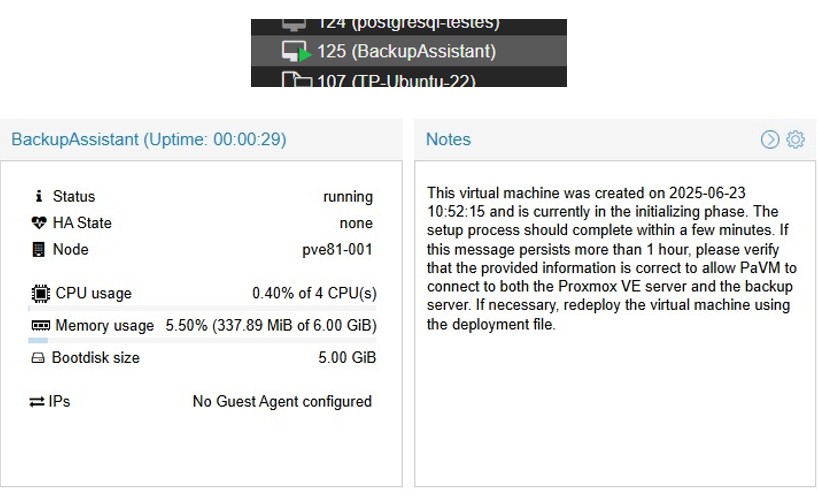
Passo 11: Aguarde a conclusão da inicialização da VM até que o status “CLD” seja exibido nas notas.
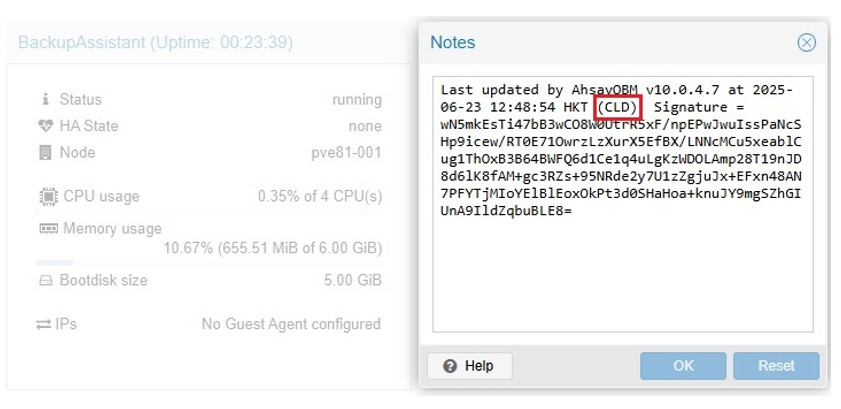
Passo 12: Quando o status da VM apresentar “CLD”, retorne ao menu avançado e clique em “Confirm”.
Passo 13: Em seguida, você pode seguir com a configuração dos demais parâmetros do perfil conforme sua necessidade, incluindo fonte (máquinas virtuais), agendamentos, destino de backup, etc.
Passo 14: Após finalizar a configuração do perfil, ele será apresentado no seu menu avançado:
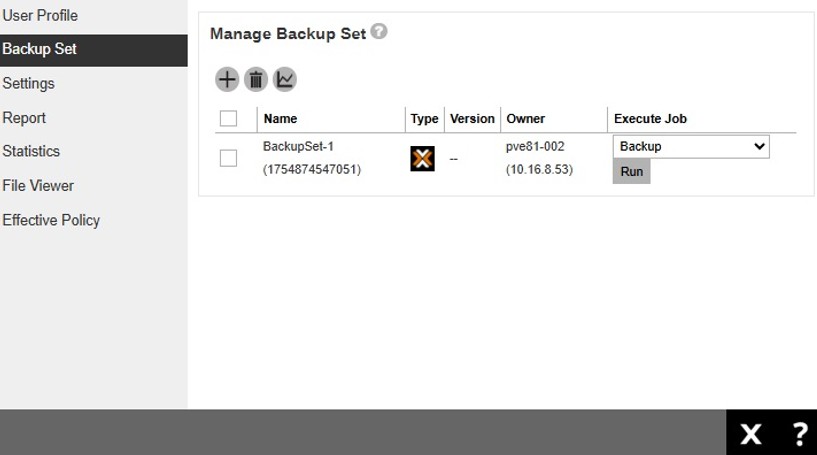
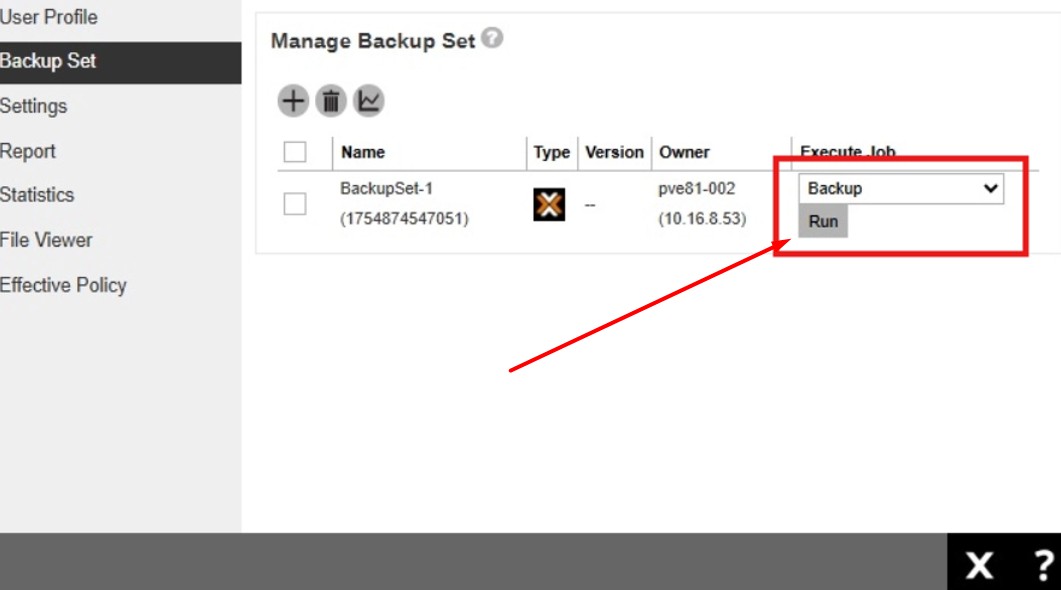
Passo 15: Para iniciar um backup manual, acesse o conjunto de backup criado e clique em Run.
Passo 16: Acompanhe o progresso do backup pelo painel Live Activities do menu avançado.
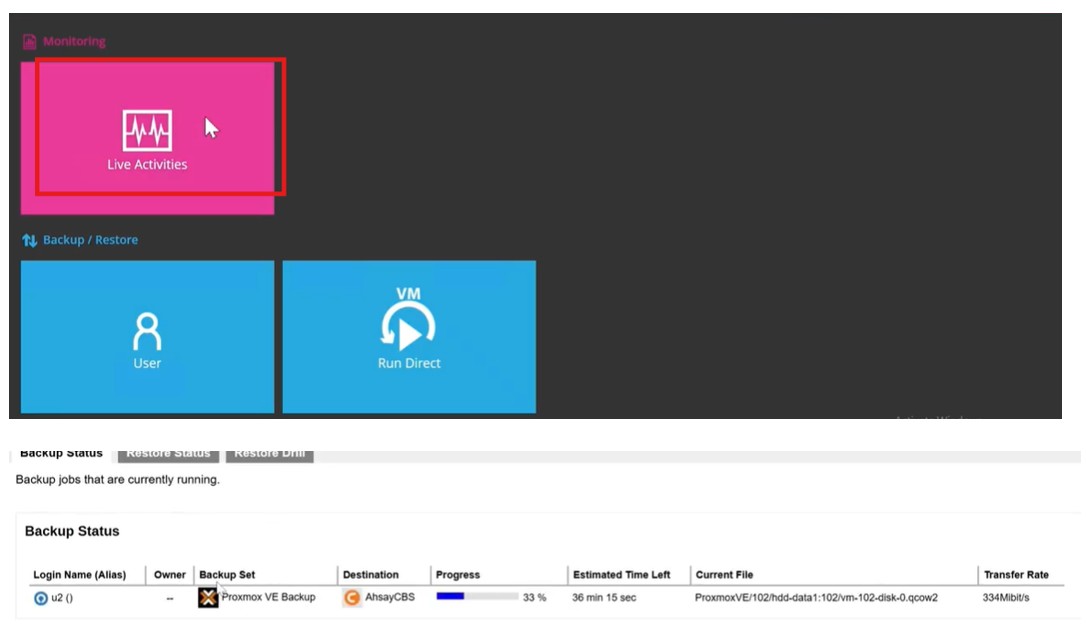
Após a conclusão, o relatório de backup também poderá ser visualizado no painel web, na aba Relatórios.
 0
0
 0
0